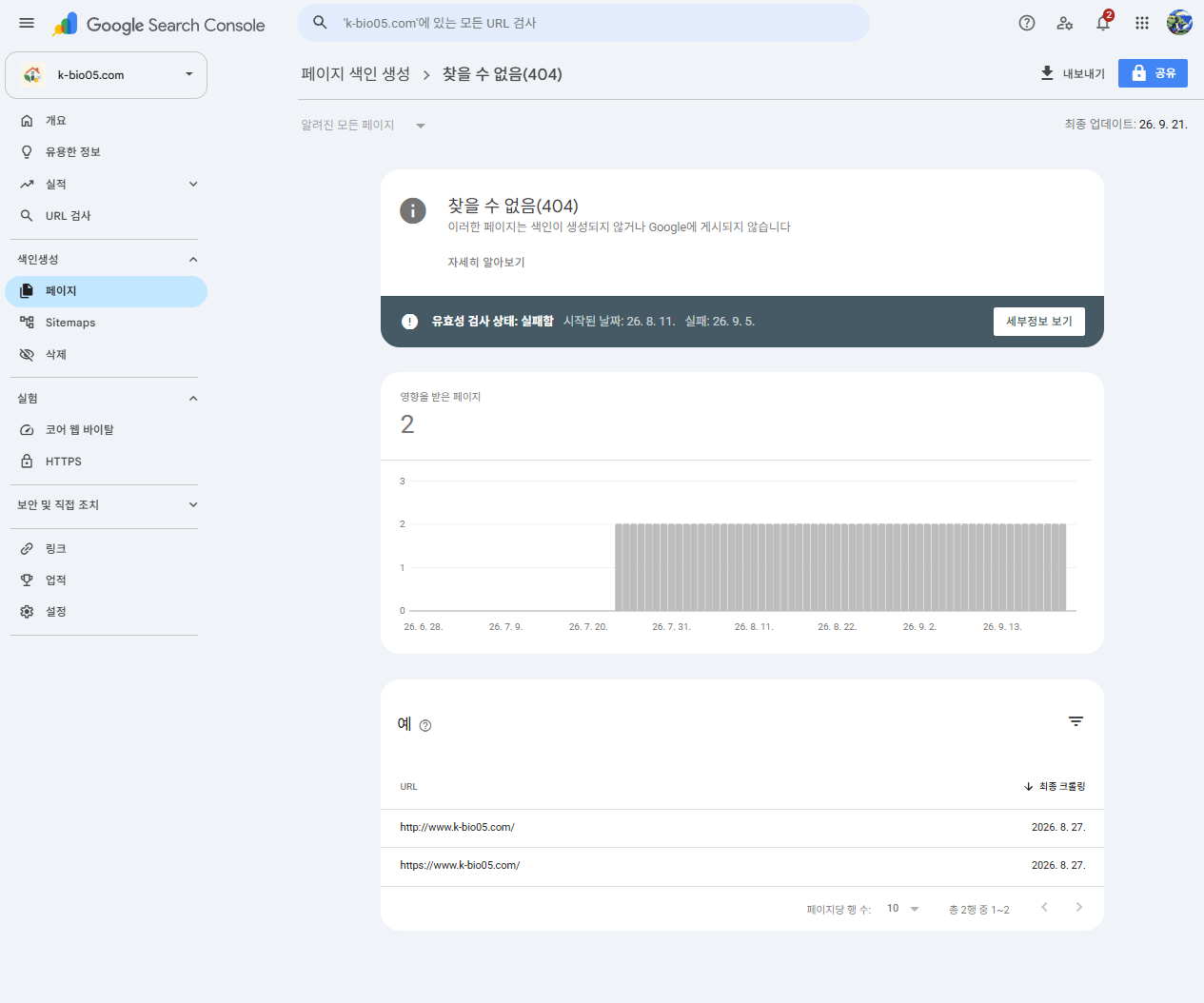
구글 서치콘솔에 ‘찾을 수 없음(404)’ 알림이 표시됐습니다.
블로그 글을 발행하고 색인 상태를 확인하던 중이라, 처음에는 최근에 올린 글에 문제가 생긴 줄 알았습니다.
블로그 전체가 검색되지 않거나 방문자도 들어올 수 없는 상황인지 걱정됐습니다.
알림만 보고 판단하지 않고 서치콘솔에서 ‘영향을 받은 페이지’ 목록을 열었습니다.
표시된 주소는 개별 글 주소가 아니었습니다.
http://www.k-bio05.com/과 https://www.k-bio05.com/처럼 www가 붙은 블로그 첫 화면 주소 두 개였습니다.
제가 평소 사용하는 주소는 https://k-bio05.com/입니다.
주소가 비슷해서 처음에는 같은 것으로 생각했지만, 목록에 나온 주소에는 www가 붙어 있었습니다.
또 한 주소는 http, 다른 주소는 https로 시작했습니다.
정확히 어떤 주소에 알림이 표시됐는지 구분하려고 하나씩 살펴봤습니다.
먼저 평소 사용하는 https://k-bio05.com/을 브라우저 주소창에 입력했습니다.
블로그 첫 화면이 바로 열렸습니다. 이 결과만으로 모든 글의 색인 상태까지 알 수는 없습니다.
다만 제가 실제로 사용하는 블로그 주소에 접속할 수 있다는 점은 확인했습니다.
다음에는 www가 붙은 주소를 입력했습니다.
처음에는 블로그가 열린 줄 알았는데, 화면을 다시 보니 구글 검색 결과였습니다.
검색 결과에 제 블로그 이름이 보이는 것과 그 주소의 사이트에 실제로 접속되는 것은 다른 일이었습니다.
그래서 https://www.k-bio05.com/을 브라우저 맨 위 주소창에 전체 주소로 입력했습니다.
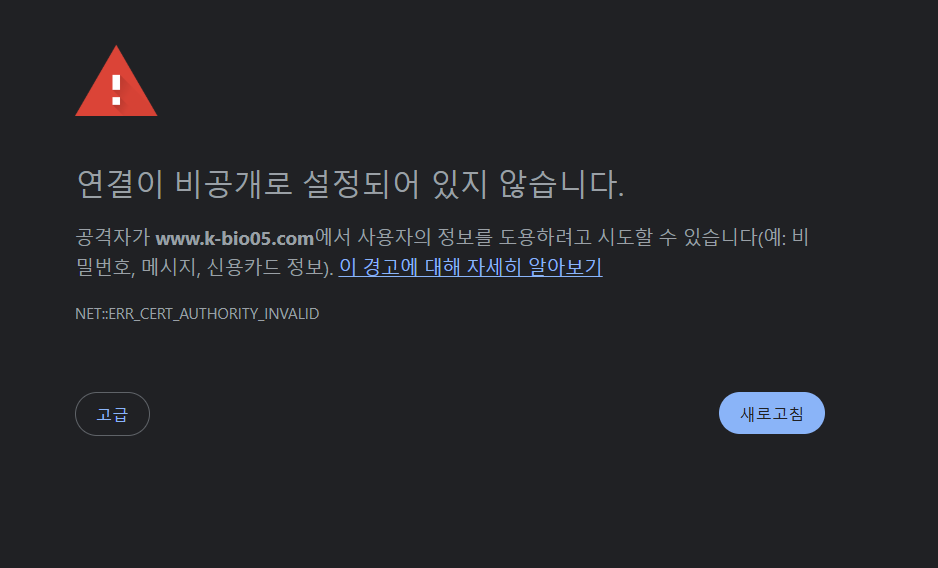
이번에는 블로그 화면 대신 Chrome에서 ‘연결이 비공개로 설정되어 있지 않습니다’라는 경고가 나왔습니다.
화면에는 NET::ERR_CERT_AUTHORITY_INVALID라는 오류 코드도 표시됐습니다.
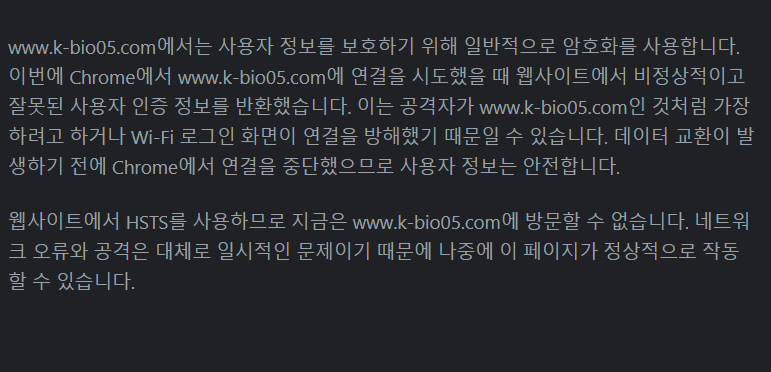
‘
고급’을 눌러 경고 설명을 읽었지만, 접속을 계속 진행하지는 않았습니다.
제가 직접 확인한 상태는 다음과 같습니다.
※ www가 없는 평소 주소로는 블로그가 열렸습니다.
※ 서치콘솔의 404 목록에는 www가 붙은 첫 화면 주소 두 개가 있었습니다.
※ https://www 주소로 직접 접속했을 때는 Chrome의 보안 경고가 나왔습니다.
404 알림과 Chrome 보안 경고가 반드시 같은 원인이라고 확인된 것은 아닙니다.
서치콘솔 화면은 구글이 해당 주소를 확인했을 때의 색인 관련 기록이고, Chrome 화면은 제가 브라우저에서 접속을 시도했을 때 본 경고입니다.
두 화면을 확인한 것과 문제의 원인을 찾아 해결한 것은 구분해야 합니다.
이번 경험에서 가장 도움이 된 것은 오류 숫자보다 오류가 난 정확한 주소를 보는 일이었습니다.
‘404가 2개’라는 문구만 봤을 때는 글 두 편이 사라진 줄 알았습니다.
실제 목록을 보니 글 주소가 아니라 www가 붙은 블로그 첫 화면 주소였습니다.
목록을 확인하기 전과 후에 문제를 이해하는 방식이 달라졌습니다.
비슷한 알림을 받았다면 먼저 서치콘솔에서 해당 항목을 열고 ‘영향을 받은 페이지’를 확인해 보세요.
주소 끝에 글 번호나 글 제목이 있는지, 블로그 첫 화면을 뜻하는 /만 있는지 살펴볼 수 있습니다.
www 유무와 http, https도 함께 확인하면 평소 사용하던 주소와 같은지 비교하기 쉽습니다.
그다음 평소 사용하는 블로그 주소를 브라우저 주소창에 직접 입력해 보세요.
검색창에 주소를 넣으면 검색 결과가 나올 수 있어, 실제로 접속한 것처럼 착각하기 쉽습니다.
화면이 열렸다면 브라우저에 표시된 최종 주소도 확인하는 편이 좋습니다.
주소를 확인하는 과정에서 보안 경고가 나온다면 경고를 무시하고 들어갈 필요는 없습니다.
어떤 주소에서 어떤 문구가 나왔는지 기록해 두고 도메인 설정을 별도로 살펴보는 것이 안전합니다.
저도 이번에는 경고 화면과 오류 코드를 확인하는 데까지만 진행했습니다.
서치콘솔에 404가 표시됐다고 해서 제 블로그의 모든 글이 색인에서 빠졌다고 판단하지는 않았습니다.
이번 목록에 표시된 것은 www 주소 두 개였고, 개별 글의 색인 여부는 각 글 주소를 따로 확인해야 알 수 있기 때문입니다.
오류가 표시된 주소와 실제로 점검하려는 글 주소를 섞어서 생각하지 않으려고 했습니다.
현재 제가 확인한 결론은 간단합니다.
평소 사용하는 www 없는 블로그 주소는 정상적으로 열립니다.
반면 www가 붙은 주소에서는 경고가 나타났고, 서치콘솔에도 관련 주소가 404 목록으로 표시돼 있습니다.
도메인 설정은 아직 확인하지 않았으므로 해결됐다고 말할 단계는 아닙니다.
다음에는 도메인을 연결한 설정을 확인해 www 주소가 어떻게 처리되고 있는지 살펴볼 생각입니다.
이번 글은 해결 방법을 완료한 기록이 아니라, 서치콘솔 알림을 받았을 때 제가 어떤 주소를 확인했고 어디까지 알게 됐는지 정리한 기록입니다.
같은 알림을 보셨다면 당황해서 모든 글을 수정하기 전에, 목록에 나온 주소 한 글자부터 정확히 비교해 보시면 좋겠습니다.
'디지털·보안' 카테고리의 다른 글
| 샤오홍슈·레드노트에서 저장 버튼이 안 보일 때 확인한 방법 (0) | 2026.09.26 |
|---|---|
| PC 카카오 로그인 승인창이 흰 화면일 때, 직접 해결한 과정 (0) | 2026.09.22 |
| 휴대전화를 잃어버리기 전에 ‘내 디바이스 찾기’를 직접 확인해 봤습니다 (0) | 2026.09.12 |
| 갤럭시 보안 위험 자동 차단, 내 휴대전화에 켜져 있는지 확인해 봤습니다 (0) | 2026.09.12 |
| 휴대전화에 위험한 앱이 있을까? Play 프로텍트로 직접 검사해 봤습니다 (0) | 2026.09.11 |


